
Ne laissez pas un problème invisible ralentir votre site
J’analyse votre site WordPress, sa base de données, ses extensions et son hébergement pour identifier les vrais leviers d’amélioration, sans nettoyage hasardeux.
La base de données WordPress est le cœur discret de votre site. Tant qu’elle fonctionne correctement, vous n’y pensez presque jamais. Vous publiez des articles, modifiez des pages, installez des extensions, recevez des formulaires, gérez vos commandes WooCommerce… et tout semble normal.
Pourtant, au fil du temps, cette base peut grossir, accumuler des données inutiles ou devenir plus difficile à interroger. Les effets ne sont pas toujours immédiats, mais ils finissent souvent par apparaître : administration plus lente, sauvegardes plus lourdes, erreurs ponctuelles, migration compliquée ou boutique WooCommerce moins réactive.
Le piège serait de lancer un nettoyage automatique sans comprendre ce qui se passe réellement. Une base de données WordPress ne se traite pas au hasard. Avant d’optimiser, il faut d’abord observer les bons signaux, identifier les risques et choisir une méthode prudente. C’est précisément l’objectif de cet article.
1. Pourquoi la base de données WordPress est si importante
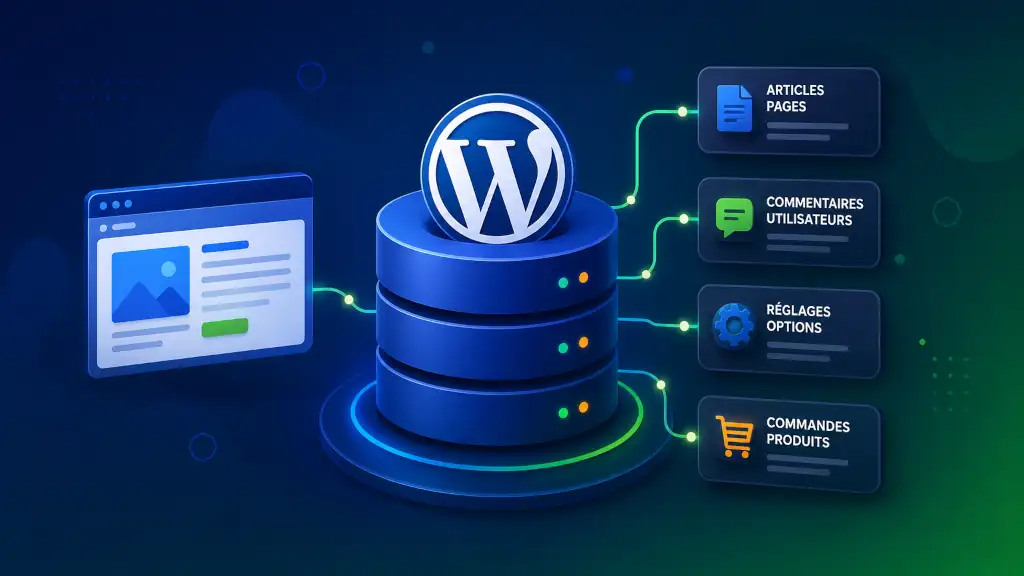
1.1. Le rôle discret mais central de la base de données WordPress dans votre site
WordPress repose sur une base de données MySQL ou MariaDB pour stocker une grande partie des informations nécessaires au fonctionnement du site. Les prérequis officiels de WordPress mentionnent d’ailleurs MariaDB ou MySQL parmi les composants serveur attendus pour faire fonctionner correctement le CMS.
Concrètement, lorsque vous affichez une page, WordPress ne se contente pas de charger un fichier HTML déjà prêt. Il récupère des contenus, des réglages, des informations utilisateur, des métadonnées et parfois des données d’extensions. Tous ces éléments sont assemblés pour produire la page finale.
C’est pour cette raison qu’une base de données WordPress en mauvaise santé peut avoir un impact très visible, même si le design du site, le thème ou les extensions semblent fonctionner normalement.
1.2. Ce que contient réellement une base de données WordPress
Une base WordPress contient bien plus que vos articles et vos pages. Elle stocke aussi les réglages du site, les comptes utilisateurs, les commentaires, les menus, les métadonnées associées aux contenus, certaines données de thème, ainsi que les paramètres des extensions.
Par exemple, WordPress stocke divers types de contenus (ou CPT : Custom Post Types) dans la table des publications, en les distinguant notamment grâce à leur type : article, page, produit, révision ou autre contenu personnalisé. Les réglages, eux, passent souvent par le système des options, que WordPress décrit comme une manière standardisée de stocker des données dans la base.
Sur un site simple, cela reste généralement facile à gérer. Sur un site ancien, riche en extensions, multilingue, e-commerce ou doté d’un espace membre, la situation peut devenir plus sensible.
Pour mieux comprendre la logique générale des tables et relations entre données, vous pouvez aussi consulter cet article : Bases de données relationnelles : le guide simple pour débutants
1.3. Pourquoi une base de données mal entretenue peut ralentir tout le site
À chaque action, WordPress doit parfois interroger la base : afficher une liste d’articles, rechercher une commande, charger les options du site, vérifier les droits d’un utilisateur ou récupérer les réglages d’une extension.
Si certaines tables sont très volumineuses, si des données inutiles s’accumulent ou si une extension multiplie les requêtes, le site peut devenir moins réactif. Cela ne signifie pas forcément que la base est “cassée”. Cela peut simplement indiquer qu’elle demande plus de ressources que votre hébergement ne peut en fournir confortablement.
C’est particulièrement vrai dans l’administration WordPress. Le visiteur peut parfois voir un site encore acceptable grâce au cache, tandis que vous subissez un tableau de bord lent, des filtres interminables ou des pages de réglages qui mettent plusieurs secondes à s’ouvrir.
1.4. Une grosse base n’est pas forcément une mauvaise base
Il faut éviter un raccourci courant : une base de données volumineuse n’est pas automatiquement une base problématique.
Un site WooCommerce avec plusieurs années de commandes aura naturellement une base plus lourde qu’un site vitrine de dix pages. Un média avec des milliers d’articles, un extranet ou une plateforme de formation peut aussi avoir une base importante sans que cela soit anormal.
Le vrai sujet n’est donc pas uniquement la taille. Il faut regarder la nature des données, leur utilité, la fréquence des requêtes, la qualité de l’hébergement, les extensions installées et les symptômes réellement observés.
Une base de 800 Mo peut être saine si elle est cohérente et bien exploitée. Une base de 150 Mo peut déjà poser problème si elle contient des données inutiles chargées à chaque visite.
2. Les signes qui doivent vous alerter

2.1. L’administration WordPress devient de plus en plus lente
Le premier signal est souvent ressenti côté administrateur. Vous ouvrez le tableau de bord, modifiez un article, filtrez une liste de produits ou affichez les commandes, et tout semble prendre plus de temps qu’avant.
Cette lenteur peut venir de plusieurs causes : hébergement limité, extensions gourmandes, thème mal optimisé, manque de cache ou base de données trop sollicitée. Mais si la lenteur concerne surtout les écrans qui manipulent beaucoup de contenus, de commandes, d’utilisateurs ou d’options, la base mérite clairement un audit.
C’est un signe important, car il impacte directement votre quotidien. Un site lent à administrer fait perdre du temps, décourage les mises à jour et augmente le risque d’erreurs.
2.2. Les sauvegardes deviennent trop longues ou échouent
Une base qui grossit fortement peut rendre les sauvegardes plus lentes, plus lourdes et parfois moins fiables. Or une sauvegarde n’a de valeur que si elle peut être restaurée correctement.
La documentation WordPress rappelle que la restauration d’une base consiste à réimporter une sauvegarde dans MySQL ou MariaDB, ce qui montre bien qu’une sauvegarde exploitable doit être pensée jusqu’au scénario de retour en arrière.
Si vos sauvegardes automatiques échouent régulièrement, si leur taille explose ou si votre plugin de sauvegarde met beaucoup plus de temps qu’avant, ne vous contentez pas d’ignorer l’alerte. C’est peut-être le signe qu’un nettoyage, une meilleure stratégie de sauvegarde ou une intervention technique devient nécessaire.
C’est aussi un bon moment pour faire le lien avec une approche plus globale de la maintenance WordPress.
2.3. Certaines recherches ou filtres prennent plusieurs secondes
Un autre signal fréquent concerne les recherches internes. Vous cherchez une commande, un produit, un utilisateur, une entrée de formulaire ou un ancien article, et la réponse tarde.
Sur une petite base, ces actions sont généralement rapides. Sur une base chargée, avec beaucoup de métadonnées ou d’historiques, certaines requêtes peuvent devenir coûteuses. Cela se voit souvent sur les sites WooCommerce, les annuaires, les plateformes de réservation, les espaces membres ou les sites qui enregistrent beaucoup de formulaires.
Si ce ralentissement devient régulier, il ne faut pas forcément chercher un “plugin miracle”. Il faut d’abord comprendre quelles données sont interrogées et pourquoi ces écrans deviennent plus lourds.
2.4. Des erreurs apparaissent sans raison évidente
Certains problèmes de base de données se manifestent par des erreurs plus visibles : pages qui ne chargent pas, erreurs 500, délais d’attente dépassés, messages de connexion à la base ou actions qui échouent dans l’administration.
Ces symptômes peuvent aussi venir du serveur, d’une extension, de PHP ou d’un pic de trafic. Mais lorsqu’ils apparaissent en même temps qu’une administration lente, des sauvegardes difficiles ou une base très volumineuse, il devient raisonnable de considérer la base comme une piste sérieuse.
L’important est de ne pas agir dans la précipitation. Une erreur ponctuelle ne justifie pas de supprimer des tables ou de vider des options au hasard.
2.5. WooCommerce ou les extensions métiers deviennent difficiles à utiliser
WooCommerce mérite une attention particulière. Une boutique en ligne stocke des produits, variations, commandes, clients, moyens de paiement, notes de commande, coupons, webhooks et parfois des abonnements ou réservations.
WooCommerce a d’ailleurs introduit le stockage haute performance des commandes, avec des tables dédiées pour mieux organiser certaines données de commande. Sa documentation précise aussi que, selon la configuration, les commandes peuvent être stockées dans des tables personnalisées ou dans les tables classiques de WordPress.
Si votre boutique devient pénible à administrer, si la liste des commandes est lente ou si certaines actions liées aux clients prennent trop de temps, la base de données doit être analysée avec prudence. Sur un e-commerce, une suppression mal maîtrisée peut avoir des conséquences directes sur l’activité.
3. Ce qui remplit inutilement une base de données WordPress

3.1. Les données obsolètes : révisions, brouillons et transients expirés
WordPress conserve des révisions de vos contenus afin de revenir à une version précédente si nécessaire. C’est utile, mais sur un site ancien, ces révisions peuvent devenir nombreuses. La documentation WordPress indique que le CMS enregistre par défaut des copies des modifications apportées aux articles ou pages, et qu’il est possible de limiter leur nombre.
À cela s’ajoutent les brouillons automatiques, les contenus abandonnés, les anciennes pages de test et les données temporaires. Les transients, par exemple, servent à stocker temporairement des données mises en cache dans la base avec une durée d’expiration. En pratique, selon les extensions et les usages, certaines données temporaires peuvent rester plus longtemps que prévu ou s’accumuler.
Ces éléments ne sont pas forcément dangereux. Mais lorsqu’ils s’accumulent pendant des années, ils peuvent alourdir la base sans apporter de valeur réelle.
3.2. Les logs, statistiques et historiques générés par les plugins
De nombreuses extensions écrivent dans la base : sécurité, SEO, formulaires, emails, statistiques, cache, automatisations, sauvegardes, traduction, redirections ou suivi d’activité.
Certaines données sont précieuses pendant quelques jours ou quelques semaines. Par exemple, un log d’erreur peut aider à diagnostiquer un problème. Mais un historique conservé pendant trois ans sans raison peut devenir un poids inutile.
Le point sensible est que ces données ne sont pas toujours visibles dans l’administration WordPress. Vous pouvez avoir l’impression que votre site est propre, alors que certaines tables continuent de grossir en arrière-plan.
3.3. Les données laissées par des extensions désinstallées
Supprimer une extension ne signifie pas toujours supprimer toutes ses données. Certains plugins laissent leurs options, leurs tables ou leurs historiques pour éviter une perte accidentelle si vous les réinstallez plus tard.
C’est parfois pratique, mais cela peut aussi encombrer durablement la base. WordPress rappelle d’ailleurs aux développeurs que les plugins peuvent enregistrer des options, utiliser des transients ou créer leurs propres tables, et que la désinstallation doit être pensée proprement.
Avant de supprimer ces traces, il faut savoir à quoi elles correspondent. Une table au nom étrange peut être inutile… ou essentielle à une fonctionnalité encore active.
3.4. Les données spécifiques à WooCommerce
Sur WooCommerce, l’accumulation peut venir des commandes anciennes, sessions, paniers abandonnés, notes de commande, variations de produits, coupons, remboursements, abonnements ou extensions connectées.
Le sujet est plus sensible qu’un simple nettoyage de révisions. Certaines données sont comptables, commerciales ou liées à la relation client. Elles peuvent être nécessaires pour le suivi des commandes, le support, les obligations administratives ou les statistiques.
Sur une boutique, je conseille donc de distinguer trois choses :
- Les données réellement inutiles.
- Les données anciennes mais à conserver.
- Les données qui peuvent être archivées autrement.
4. Ce qu’il ne faut surtout pas faire
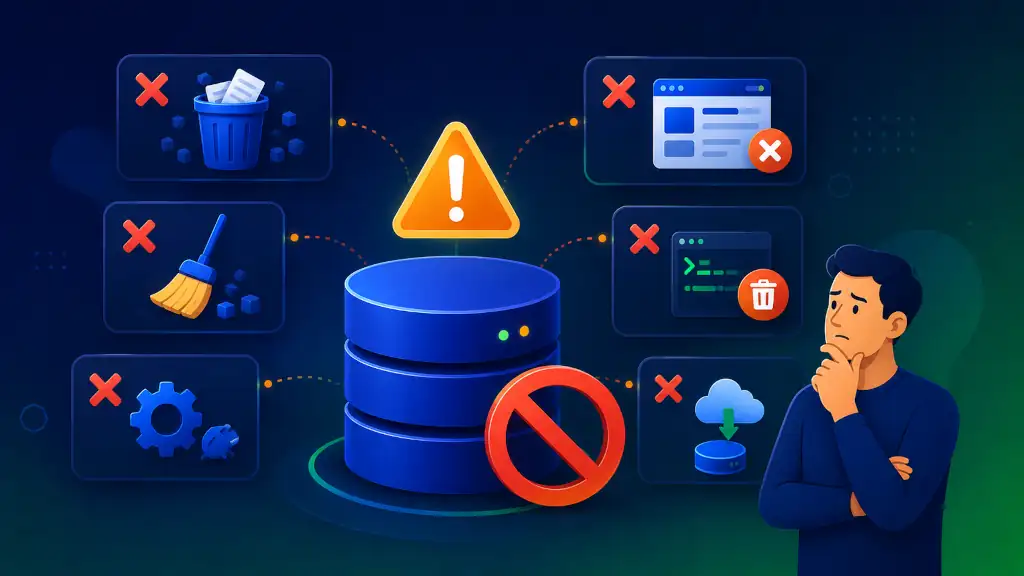
4.1. Lancer un nettoyage automatique sans sauvegarde récente
Le premier réflexe doit être simple : pas de nettoyage sans sauvegarde fiable. Pas seulement une sauvegarde “annoncée comme réussie”, mais une sauvegarde que vous savez restaurable.
Un plugin d’optimisation peut supprimer des révisions, transients, brouillons, commentaires indésirables ou métadonnées orphelines. Cela peut être utile. Mais lancé sans contrôle, il peut aussi supprimer des éléments dont vous aviez besoin.
Avant toute intervention, gardez une copie complète du site : fichiers et base de données. C’est la base d’une action responsable.
4.2. Supprimer des tables manuellement dans phpMyAdmin sans comprendre leur rôle
phpMyAdmin donne accès directement à la base. C’est puissant, mais risqué.
Une table qui semble ancienne ou inutile peut encore être utilisée par une extension active. Une option peut contenir des réglages importants. Une donnée WooCommerce peut être liée à une commande, un client ou un paiement.
La suppression manuelle doit donc rester une opération encadrée. Si vous n’êtes pas certain de l’utilité d’une table, ne la supprimez pas sur le site en production.
4.3. Installer plusieurs plugins d’optimisation en pensant résoudre le problème
Face à une lenteur, la tentation est forte d’empiler les extensions : cache, nettoyage, optimisation d’images, sécurité, surveillance, base de données, minification.
Le résultat peut être inverse à l’objectif. Chaque extension ajoute ses propres réglages, ses propres données et parfois ses propres traitements automatiques. Au lieu de clarifier la situation, vous la faites empirer.
Un bon outil utilisé correctement vaut mieux que trois plugins lancés sans diagnostic. Pour le cache, vous pouvez par exemple vous appuyer sur mon article traitant des plugins de cache WordPress, mais sans oublier que le cache ne remplace pas une base saine.
4.4. Confondre cache, base de données et hébergement
La performance WordPress repose sur plusieurs piliers. Le cache permet de réduire certains traitements répétitifs. La base de données doit rester cohérente, lisible et raisonnablement entretenue. L’hébergement doit fournir assez de ressources pour absorber les requêtes, les pics d’activité et les tâches de fond.
Ces trois leviers fonctionnent ensemble, mais chacun joue un rôle différent.
- Un bon cache peut masquer une lenteur côté visiteur, mais il ne rendra pas forcément votre administration plus rapide.
- Un hébergement plus puissant peut absorber une base lourde, mais il ne corrigera pas des données inutiles accumulées depuis des années.
- Un nettoyage de base peut améliorer certains points, mais il ne compensera pas un hébergement sous-dimensionné.
La bonne approche consiste donc à regarder l’optimisation globale : cache, base de données, extensions, thème, hébergement, sauvegardes et mises à jour. C’est cette cohérence qui permet d’obtenir un site plus stable, pas une action isolée.
Vous pouvez aussi consulter mon article Maintenir un site WordPress à jour, car une maintenance régulière limite souvent l’accumulation de problèmes.
4.5. Intervenir directement sur un site en production
Un site en production est le site visible par vos visiteurs. C’est aussi celui qui reçoit les commandes, les formulaires, les inscriptions ou les demandes de contact.
Intervenir directement dessus, sans test préalable, peut être très risqué. C’est encore plus vrai pour un site WooCommerce, un espace membre, un site de réservation ou une plateforme avec comptes utilisateurs.
Pour une action sensible, l’idéal est de travailler sur une copie du site. Vous pouvez ainsi vérifier les effets du nettoyage avant de toucher à la version en ligne.
5. Comment auditer proprement la situation

5.1. Commencer par sécuriser l’existant
Un audit accessible commence par une question simple : pouvez-vous revenir en arrière si quelque chose se passe mal ?
Avant de regarder la taille des tables ou les extensions responsables, assurez-vous d’avoir une sauvegarde récente, complète et exploitable. Cette étape n’est pas technique dans son principe : elle consiste à sécuriser votre site avant d’agir.
Si votre solution de sauvegarde n’est pas claire, si vous ne savez pas où les fichiers sont stockés ou si vous n’avez jamais testé de restauration, c’est déjà un point à corriger.
5.2. Observer les symptômes plutôt que chercher tout de suite une solution
Un bon audit ne commence pas par un bouton “nettoyer”. Il commence par une observation.
Qu’est-ce qui est lent exactement ? Le tableau de bord ? La liste des articles ? Les commandes WooCommerce ? Les sauvegardes ? Les recherches ? Le site public ? Depuis quand ? Après l’installation d’une extension ? Après une migration ? Après une hausse du trafic ?
Ces questions évitent de traiter le mauvais problème. Une lenteur liée à l’hébergement ne se résout pas comme une table remplie de logs. Une lenteur WooCommerce ne se traite pas comme un simple excès de brouillons.
5.3. Identifier les grandes familles de données
Sans entrer dans une analyse technique poussée, vous pouvez chercher à comprendre quelles familles de données semblent les plus présentes : contenus, commandes, statistiques, logs, formulaires, sessions, options d’extensions ou données temporaires.
L’objectif n’est pas de manipuler vous-même la base ligne par ligne. Il s’agit plutôt de mieux dialoguer avec un prestataire, un hébergeur ou un développeur. Plus vous êtes capable de décrire le problème, plus le diagnostic sera efficace.
L’outil “Santé du site” de WordPress peut aussi donner des informations utiles sur la configuration et certains points d’attention de votre installation. Cet écran se trouve dans l’administration, dans Outils > Santé du site.
5.4. Relier la base de données WordPress aux extensions et à l’hébergement
Une base ne vit pas seule. Elle est alimentée par WordPress, par votre thème, par vos extensions et par les actions des utilisateurs.
Si une extension de statistiques conserve tout indéfiniment, elle peut grossir la base. Si une extension de sécurité journalise beaucoup d’événements, elle peut créer des tables importantes. Si WooCommerce enregistre des milliers de commandes, la base suit naturellement l’activité de la boutique.
L’hébergement entre aussi dans l’équation. Un site peut fonctionner correctement sur un serveur adapté et devenir lent sur un mutualisé limité. À l’inverse, changer d’hébergement sans nettoyer certaines données peut seulement repousser le problème.
C’est pour cela qu’un audit doit rester global et pratique : symptômes, extensions, hébergement, sauvegardes, historique du site et besoins réels.
5.5. Tester les actions sensibles sur une copie du site
Pour un propriétaire de site, le meilleur conseil reste souvent le plus simple : ne testez pas une opération risquée directement sur le site public.
Un nettoyage important, une migration, une suppression de tables, une désinstallation profonde d’extension ou une modification WooCommerce doivent idéalement être validés sur une copie.
Cela permet de vérifier que les pages s’affichent, que les formulaires fonctionnent, que les commandes restent accessibles et que l’administration ne génère pas d’erreur.
Pour aller plus loin sur le sujet de l’optimisation, vous pouvez consulter mon guide sur l’optimisation des bases de données WordPress.
6. Quand demander un accompagnement technique

6.1. Quand la lenteur impacte votre activité
Si la lenteur vous empêche de publier, de traiter vos commandes, de répondre à vos clients ou de maintenir correctement votre site, il ne s’agit plus d’un simple inconfort.
Un accompagnement technique permet de poser un diagnostic clair, de distinguer les causes possibles et d’éviter les actions dangereuses. L’objectif n’est pas seulement de “faire le ménage”, mais de rendre le site plus stable et plus simple à maintenir.
6.2. Avant une migration ou un changement d’hébergement
Une base trop lourde ou mal organisée peut compliquer une migration. Les exports peuvent échouer, les imports peuvent être trop longs, et certains outils automatisés peuvent atteindre leurs limites.
Avant de déplacer un site ancien, il est souvent pertinent de vérifier l’état de la base, les extensions actives, les sauvegardes et le volume réel des données. Cela évite de transporter des problèmes inutiles vers le nouvel hébergement.
Dans ce contexte, un audit peut aussi faire le lien avec une prestation plus large autour des bases de données.
6.3. Pour un site WooCommerce, un espace membre ou un site métier
Tous les sites WordPress ne présentent pas le même niveau de risque.
Sur un blog personnel, une erreur peut être gênante. Sur une boutique WooCommerce, un espace membre, un extranet, une plateforme de formation ou un site de réservation, une erreur peut toucher des clients, des paiements, des accès ou des données sensibles.
Dès que la base contient des informations liées à l’activité, je recommande d’éviter les nettoyages improvisés. L’analyse doit être plus prudente, mieux documentée et testée avant toute intervention.
6.4. Quand vous ne savez pas quelles données peuvent être supprimées
C’est probablement le meilleur signal pour demander de l’aide : vous voyez que la base grossit, vous identifiez des tables ou des options suspectes, mais vous ne savez pas si elles sont encore utiles.
Dans ce cas, ne supprimez rien au hasard. Un accompagnement permet d’identifier les données réellement inutiles, celles à conserver, celles à archiver et celles qui nécessitent une action spécifique.
C’est exactement le type de situation où une prestation de maintenance WordPress peut éviter une erreur coûteuse.
6.5. Pour mettre en place une maintenance préventive
Le meilleur moment pour agir n’est pas toujours celui où le site est déjà lent ou instable.
Une maintenance préventive permet de surveiller les sauvegardes, les mises à jour, les extensions, les performances, l’hébergement et l’évolution de la base. Elle aide aussi à documenter les interventions, ce qui devient précieux lorsque le site grandit.
Une base de données WordPress bien suivie n’a pas besoin d’être nettoyée brutalement. Elle doit surtout être comprise, surveillée et entretenue avec méthode.
Avant de nettoyer, prenez le temps de diagnostiquer
Une base de données WordPress problématique ne se repère pas uniquement à sa taille. Les vrais signaux sont souvent plus concrets : administration lente, sauvegardes difficiles, recherches interminables, erreurs ponctuelles, boutique WooCommerce moins fluide ou migration compliquée.
Avant d’agir, le bon réflexe consiste à observer, sauvegarder, comprendre puis tester. Un nettoyage automatique peut être utile, mais seulement s’il s’inscrit dans une démarche prudente. Supprimer des données sans savoir à quoi elles servent peut créer plus de problèmes qu’il n’en résout.
Votre base de données est au cœur de votre site. Elle mérite donc la même attention que vos contenus, votre sécurité, votre hébergement ou votre référencement. Si vous avez un doute, mieux vaut demander un audit que tenter une optimisation à l’aveugle.











0 commentaires