
Vous cherchez une solution gratuite et performante pour gérer des bases de données relationnelles sur votre ordinateur personnel ? SQL Server 2022 Express Edition est un excellent choix pour les développeurs, étudiants ou professionnels en quête d’un moteur de base de données robuste, proposé par Microsoft. Ce guide vous accompagne pas à pas dans son installation, ainsi que celle de SQL Server Management Studio (SSMS), l’outil graphique de gestion, et de la base de démonstration Wide World Importers. Prêt à installer SQL Server gratuitement ?
1. Pourquoi choisir SQL Server 2022 Express Edition pour vos projets ?
1.1 Une solution gratuite, fiable et puissante
SQL Server 2022 Express Edition est la version gratuite du célèbre moteur de base de données de Microsoft. Elle est idéale pour :
- Se former au langage SQL et à l’administration de bases de données.
- Tester des projets personnels ou professionnels à petite échelle.
- Déployer des applications légères en environnement contrôlé.
Elle offre un support complet du T-SQL, la compatibilité avec SQL Server Management Studio, et l’intégration avec les outils Microsoft (Visual Studio, Azure…).
1.2 Les limites à connaître de la version Express
Cette version gratuite présente quelques restrictions importantes :
- Taille maximale d’une base de données : 10 Go.
- Mémoire RAM utilisable par instance : 1,4 Go.
- Un seul processeur logique utilisé.
Ces limites ne représentent pas d’obstacle pour la plupart des besoins d’apprentissage, mais peuvent devenir bloquantes pour des projets plus ambitieux.
1.3. Et pourquoi pas SQL Server 2025 ?
Une édition 2025 de SQL Server est disponible, mais uniquement en préversion (Preview). Cela signifie qu’il peut subsister des bugs. De plus, cette édition n’est disponible qu’en langue anglaise.
Vous pouvez toutefois la tester en la téléchargeant ici :
👉 https://www.microsoft.com/fr-fr/evalcenter/evaluate-sql-server-2025
2. Préparer l’installation de SQL Server 2022 Express Edition
2.1 Configuration minimale requise
Avant d’installer SQL Server 2022 Express Edition, assurez-vous que votre machine répond aux critères suivants :
- Windows 10 ou supérieur (64 bits).
- 6 Go d’espace disque disponible.
- Minimum 4 Go de RAM (8 Go recommandé).
2.2 Où télécharger le fichier d’installation
Le fichier d’installation officiel est accessible ici :
👉 https://go.microsoft.com/fwlink/p/?linkid=2216019
Téléchargez-le et exécutez-le en mode administrateur.
3. Étapes détaillées pour installer SQL Server 2022 Express Edition
3.1 Choisir l’installation personnalisée
Au lancement, sélectionnez “Installation personnalisée” pour contrôler tous les paramètres.

Puis sélectionnez votre langue et l’emplacement du support (vous pouvez conserver les options par défaut). Attention, assurez-vous d’avoir suffisamment d’espace disque !

Après avoir validé en cliquant sur “Installer”, le téléchargement des fichiers nécessaires débutera.

3.2 Paramétrer correctement votre instance
Choisissez “Nouvelle installation autonome”.

Acceptez les termes de la licence.

Décochez l’option “Extension Azure pour SQL Server” si vous n’en avez pas besoin.

Activez la base de données locale uniquement.

Configurez l’instance de SQL Server. S’il s’agit d’une première installation, aucune instance n’apparaîtra dans la liste des instances installées.

3.3 Configurer le serveur
Dans l’onglet “Comptes de service”, cochez la case “Accorder le privilège […]” et conservez telles quelles les autres options.

Dans l’onglet “Classement”, afin de garantir la compatibilité avec certaines bases comme Wide World Importers, sélectionnez le classement Latin1_General_100_CI_AS (insensible à la casse, sensible aux accents).

Pour cela, cliquez sur “Personnaliser” et définissez les options comme suit :

3.4 Configurer l’authentification et la mémoire
Dans l’onglet “Configuration du serveur”, activez le mode d’authentification mixte pour plus de souplesse et choisissez un mot de passe complexe (avec minuscules/majuscules, chiffres et caractères spéciaux), que vous conserverez en sécurité.

Dons l’onglet “Mémoire”, si vous avez 8 Go de RAM ou moins, limitez la mémoire maximale à 1024 Mo. Cela vous permettra de conserver un certain confort dans l’utilisation de SQL Server Management Studio (SSMS), navigateur web, etc. Dans le cas contraire, choisissez les options par défaut. Quoiqu’il en soit, SQL Server 2022 Express Edition est limité à 1,4 Go.

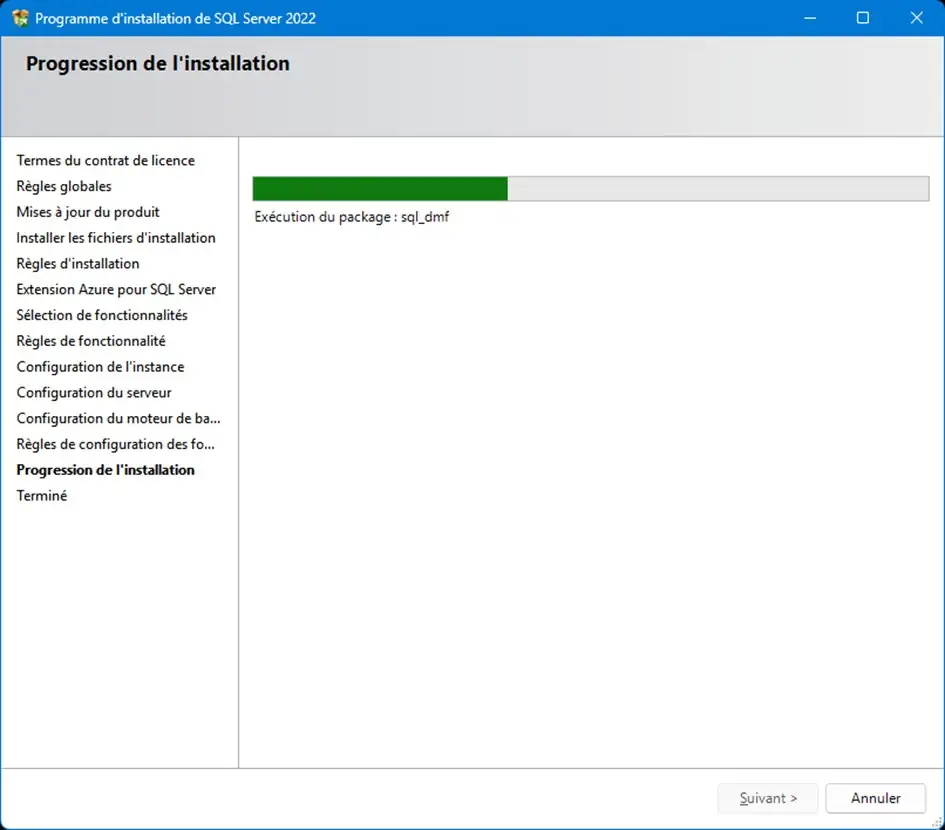
Après avoir cliqué sur “Suivant”, l’installation débute.
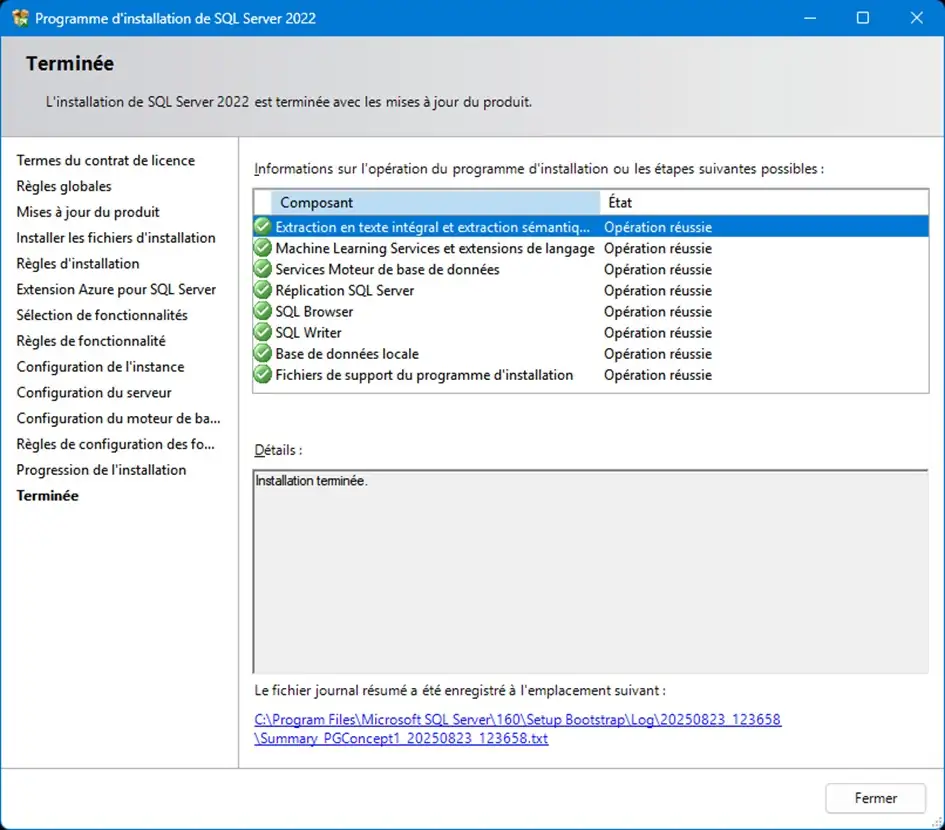
L’installation de votre instance SQL Server 2022 Express Edition est désormais terminée !
4. Installer SQL Server Management Studio (SSMS)
4.1 Télécharger et installer SSMS
Depuis l’installateur, cliquez sur « Installer les outils d’administration SQL Server ».
Vous serez redirigé vers :
👉 https://learn.microsoft.com/fr-fr/ssms/install/install

Téléchargez SSMS 21 via le lien présent à l’étape 2 de la page web et lancez son installation.

Suivez les étapes en conservant les options par défaut.

L’installation de SSMS 21 est en cours, cela peut demander un certain temps selon les performances de votre PC et de la qualité de votre connexion internet.
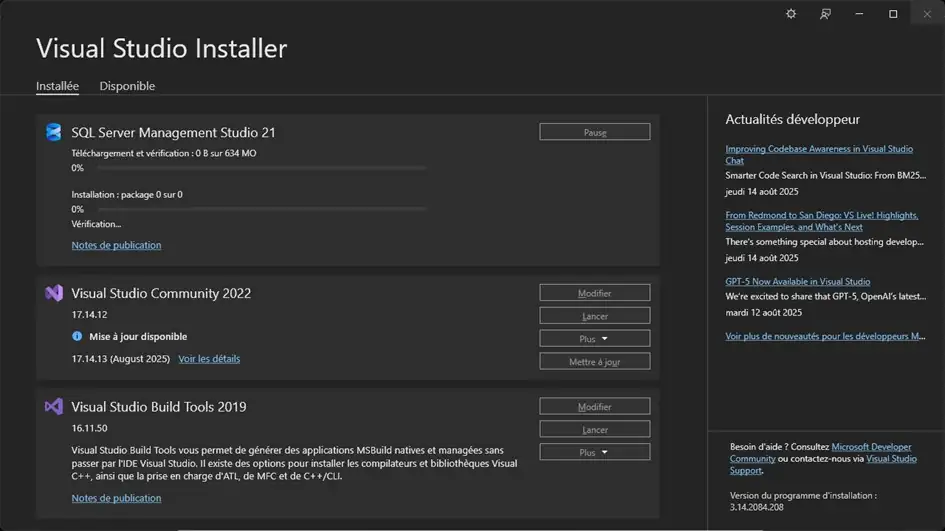
Une fois SSMS 21 installé, vous pourrez selon votre configuration initiale installer ou mettre à jour Visual Studio Community 2022 et Visual Studio Build Tools 2019.
Dans mon cas, il s’agit uniquement de mettre à jour Visual Studio Community 2022.
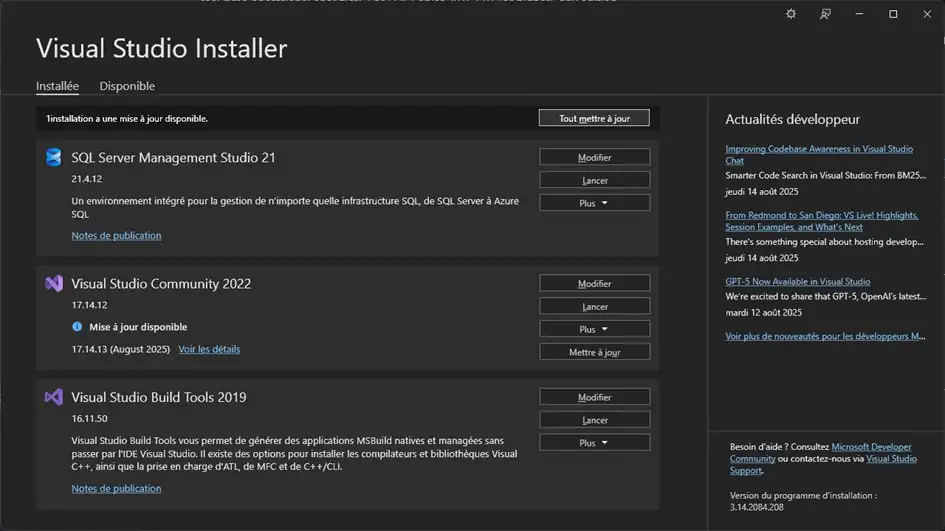
Cette installation peut là encore demander un moment, armez-vous de patience !
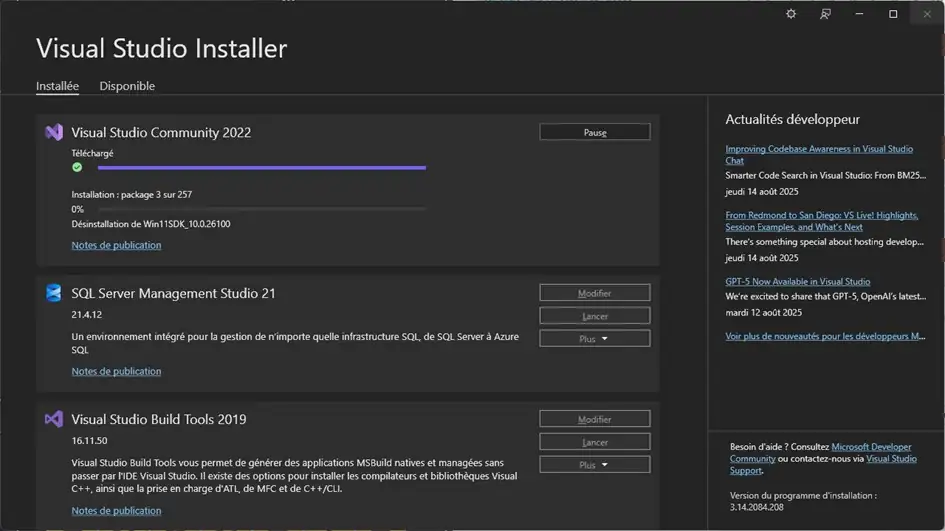
4.2 Lancer SSMS pour la première fois
Après l’installation, ouvrez SSMS 21 en cliquant sur « Lancer » depuis l’installateur.

Le démarrage de SSMS 21 est en cours.

Si vous disposez d’un compte Microsoft ou GitHub, cliquez sur l’option souhaitée. Dans le cas contraire, vous pouvez cliquer sur « Créer un compte » ou ignorer.

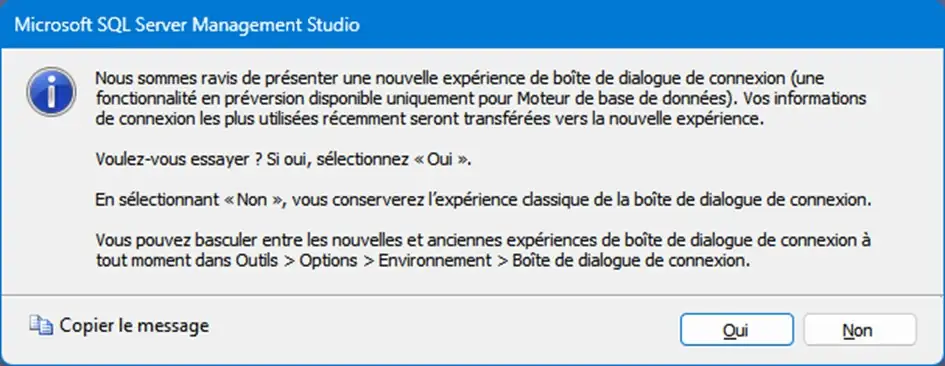
Une fois connecté, cliquez sur “Oui” dans la boîte de dialogue suivante :
Connectez-vous à votre instance locale en renseignant les informations comme ci-dessous. Vous avez défini votre mot de passe au chapitre 3.4.

Si tout s’est bien passé, vous êtes désormais connecté à votre serveur local.

5. Bonus : Installer la base de données de démonstration Wide World Importers
5.1 Télécharger et déplacer le fichier .bak
Récupérez la base ici :
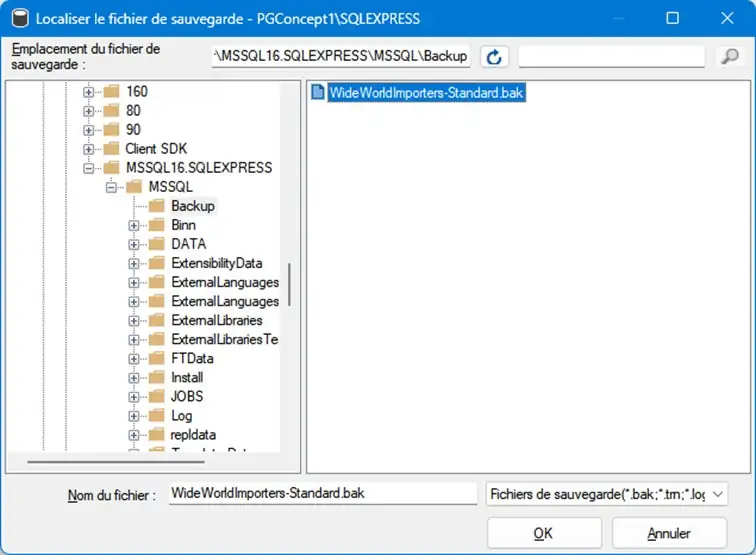
Copiez ou déplacez le fichier dans : C:\Program Files\Microsoft SQL Server\MSSQL16.SQLEXPRESS\MSSQL\Backup.
5.2 Restaurer la base via SSMS
Dans SSMS, faites un clic droit sur “Bases de données”, puis cliquez sur “Restaurer la base de données…”.
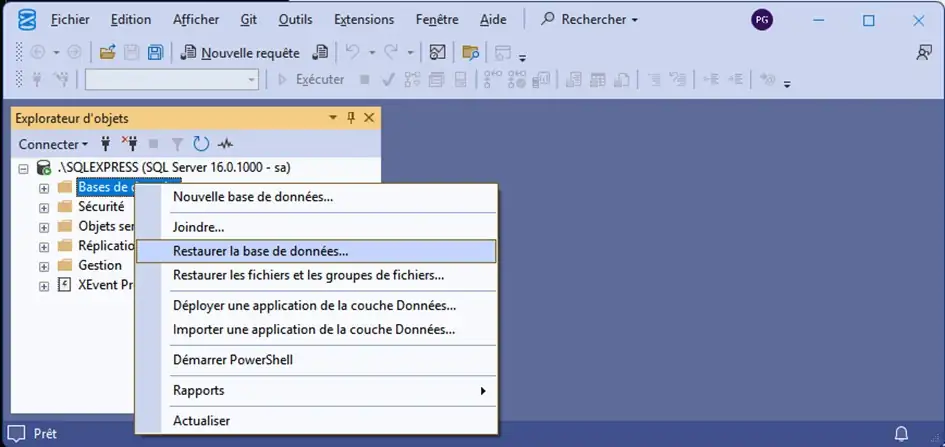
Sélectionnez “Support”, puis cliquez sur “…” à droite

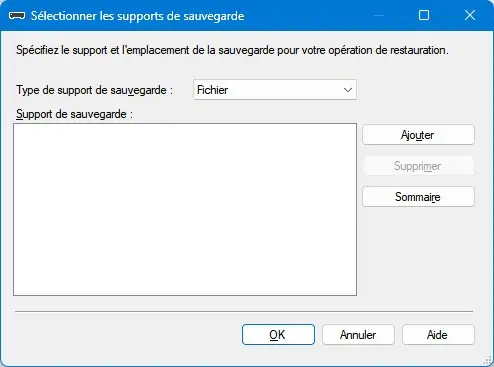
Sélectionnez “Fichier” en tant que type de support de sauvegarde puis cliquez sur “Ajouter”.
Sélectionnez votre fichier .bak puis validez.
Validez à nouveau.
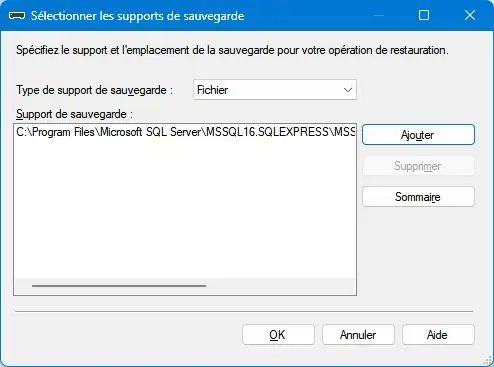
Votre base d’exercice est prête à être restaurée, cliquez sur « Ok ».

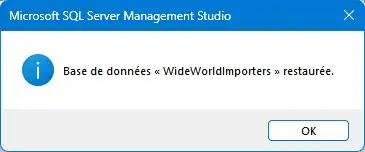
Votre base a bien été restaurée sur votre serveur !
Wide World Importers apparaît désormais dans la liste des bases de données, vous pouvez vérifier que la restauration s’est bien passée. Ici par exemple, nous avons bien la liste des tables.

6. Comparatif rapide : SQL Server Express Edition vs autres versions
6.1 Express vs Standard vs Developer
| Édition | Prix | Limites principales |
|---|---|---|
| Express | Gratuit | 10 Go max, 1,4 Go RAM, 1 CPU |
| Developer | Gratuit | Aucune, mais usage non commercial |
| Standard | A partir de 989 $ pour un serveur et 230 $ par accès client | Fonctionnalités avancées |
6.2 Quel usage pour quelle version ?
- Express : projets simples, autoformation.
- Developer : tests en condition réelle.
- Standard/Entreprise : production et environnements professionnels.
7. Conseils post-installation pour optimiser SQL Server 2022 Express Edition
7.1 Sécuriser votre instance
- Changez le port par défaut si exposé en réseau.
- Désactivez les services inutiles.
- Utilisez une authentification forte.
7.2 Optimiser les performances sur un PC limité
- Limitez la mémoire allouée si vous avez moins de 8 Go de RAM.
- Évitez d’exécuter SSMS en même temps que d’autres logiciels lourds.
8. Utiliser SQL Server gratuit dans un cadre professionnel ou pédagogique
8.1 Scénarios d’usage typiques
- Développement d’applications de gestion locale.
- Enseignement du SQL en formation ou auto-apprentissage.
- Tests unitaires de fonctionnalités sur base relationnelle.
8.2 Limitations à garder en tête
- Pas de haute disponibilité.
- Pas de fonctionnalités avancées (SQL Agent, partitionnement).
- Limitations matérielles en mémoire et processeur.
Conclusion et ressources utiles
Grâce à ce tutoriel, vous avez installé SQL Server 2022 Express Edition, SSMS et la base Wide World Importers sur votre PC. Cette configuration vous offre un environnement parfait pour apprendre le SQL, tester vos projets ou vous initier à l’administration de bases de données.
🔗 Ressources externes :
Vous souhaitez apprendre le langage SQL à votre rythme ? Que vous soyez totalement débutant ou que vous ayez de bonnes notions, je peux vous accompagner pour tirer le meilleur parti de vos bases de données !






0 commentaires