
Et si vous automatisiez une partie de votre activité ?
Automatisez les actions chronophages de votre activité avec des workflows fiables, pensés pour vous faire gagner en efficacité au quotidien.
n8n est une solution d’automatisation open source qui rivalise avec des outils comme Zapier ou Make, tout en offrant un contrôle total sur votre infrastructure. Dans ce guide, je vous explique comment j’ai déployé n8n sur un VPS Infomaniak avec Docker, Portainer et Cloudflare Tunnel, afin d’obtenir un environnement stable, sécurisé et accessible via un domaine personnel.
Vous apprendrez ainsi à :
- Souscrire à une offre VPS et le configurer.
- Déployer Docker et Portainer pour simplifier la gestion des conteneurs.
- Installer n8n dans un environnement isolé et persistant.
- Configurer un domaine personnalisé avec Cloudflare Tunnel pour un accès sécurisé en HTTPS.
- Mettre en place une URL de callback afin d’activer correctement les intégrations d’API (Google, etc.).
Résultat : un n8n auto-hébergé, sécurisé, accessible via votre propre domaine, et prêt à automatiser tous vos workflows.
1. Pourquoi héberger n8n sur un VPS
Héberger n8n sur un VPS (Virtual Private Server) offre une liberté bien supérieure à celle des plateformes d’automatisation en ligne. En choisissant un hébergement autonome, vous gagnez en contrôle, en sécurité et en flexibilité, tout en optimisant vos coûts à long terme.
En ce qui me concerne, j’ai opté pour l’offre VPS Lite d’Infomaniak, au prix de 2,70€/mois pour une souscription annuelle. Il s’agit sans doute d’un des meilleurs rapports performances/prix du marché. Cette offre est de plus largement suffisante pour un usage personnel mais pourra sans mal être mise à niveau en cas de montée en puissance, par exemple si vous souhaitez vendre des workflows personnalisés à vos clients.
1.1. Contrôle total et indépendance vis-à-vis des plateformes SaaS
Plutôt que de dépendre d’une solution propriétaire comme Zapier ou Make, votre instance n8n tourne sur votre propre serveur. Vous définissez vous-même les limites d’exécution, la fréquence des workflows et les connecteurs autorisés. Aucune restriction imposée par un tiers : votre infrastructure vous appartient.
Jusque là, à des fins d’expérimentation, j’utilisais un serveur installé sur un vieux PC dont je n’avais plus l’utilité. Mais il existe de sérieux obstacles à une telle solution :
- Fiabilité matérielle : En cas de panne, vous pouvez perdre tout ou partie de vos données si vous n’avez pas mis en place une solution de sauvegarde robuste.
- Alimentation et réseau : Une coupure électrique ou d’accès à internet peut vous empêcher d’accéder à votre serveur pour une durée plus ou moins longue.
- Consommation énergétique : Potentiellement importante, son coût peut excéder celui d’une offre VPS.
- Sécurité : Exposition du réseau domestique en l’absence d’un pare-feu efficace ou si les mises à jour sont négligées.
- Maintenance : Tout est à votre charge (matériel, système, logiciels…).
- Performances : Elles peuvent être limitées si votre matériel est ancien et le coût d’une remise à niveau peut être important.
- Responsabilité légale : Vous êtes pleinement responsable de la sécurité et de la conformité de vos données, avec de potentielles sanctions en cas de manquement à vos devoirs.
Souhaitant à terme disposer d’une solution fiable pour héberger les automatisations de mes clients, il était temps que je franchisse le pas !
1.2. Coûts maîtrisés, surtout pour des usages intensifs
Que vous utilisiez votre serveur à titre personnel ou pour vos clients, un VPS vous reviendra moins cher qu’une offre professionnelle sur une plateforme SaaS, surtout si vous exécutez de nombreux scénarios. Une fois le serveur configuré, vous pourrez faire tourner un grand nombre de workflows sans coûts additionnels liés à chaque action.
Attention toutefois, certains appels à des API tierces peuvent être payants.
1.3. Sécurité et confidentialité des données
Les automatisations manipulant des données sensibles (contacts, identifiants, CRM, etc.) méritent un hébergement maîtrisé. En auto-hébergeant n8n, aucune donnée ne transite par un service tiers. Vous choisissez votre politique de sauvegarde, de chiffrement et de pare-feu, garantissant une confidentialité totale.
Attention là encore si vous utilisez des API tierces dans vos workflows, les données transmises à ces API peuvent faire l’objet de traitements hors de votre contrôle. Evitez donc autant que possible de transmettre des données personnelles ou assurez-vous que les services concernés respectent bien le RGPD.
1.4. Flexibilité dans les intégrations et la personnalisation
Un VPS vous permet de personnaliser votre environnement : installation de modules externes, création de scripts sur mesure ou gestion avancée des variables d’environnement. Vous pouvez également mettre à jour n8n à votre rythme ou intégrer votre instance dans un écosystème Docker plus large (bases de données, API internes, etc.).
A titre d’exemple, j’ai moi-même pour projet d’auto-héberger Mattermost, une plateforme open source de discussion en ligne comparable à Slack ou Discord. Cet outil proposant nativement une API, je compte mettre en place des automatisations n8n qui me permettront de fluidifier mes échanges avec mes clients. Je vous en parlerai évidemment dans un futur article !
2. Choisir l’offre VPS et l’environnement
Avant d’installer n8n, il est essentiel de choisir une infrastructure adaptée aux besoins du projet. Comme je vous l’ai dit, j’ai choisi l’offre VPS Lite d’Infomaniak, qui constitue une excellente base pour un environnement stable, sécurisé et économique, tout en offrant la flexibilité nécessaire à un usage avancé. Mais il existe une multitude d’offres concurrentes, à vous de choisir celle qui répond le mieux à vos besoins.
Les étapes à suivre peuvent légèrement différer si vous avez souscrit à une offre autre que celle d’Infomaniak.
2.1. Aperçu de l’offre VPS Lite
L’offre VPS Lite d’Infomaniak repose sur des serveurs de qualité bénéficiant d’une gestion simplifiée et de performances fiables. Elle offre différentes configurations selon la mémoire et la puissance processeur souhaitées, avec une facturation transparente et sans surcoût caché.
Cette solution se distingue également par la présence d’un tableau de bord clair, permettant d’accéder facilement à la console du serveur, aux snapshots, aux restaurations automatiques et aux options de réinstallation.
Enfin, les serveurs d’Infomaniak se situant en Suisse, ils sont soumis au RGPD.
2.2. Installation de Debian 12 lors de la configuration initiale
Au moment de la création du VPS, il est possible de sélectionner le système d’exploitation parmi plusieurs distributions Linux. Debian 12, stable, légère et largement documentée, est particulièrement adaptée à l’hébergement d’applications containerisées comme n8n.
Une fois la création du serveur confirmée, Infomaniak procède à son installation et envoie les identifiants SSH nécessaires à la connexion initiale.
2.3. Connexion SSH et configuration de base du serveur
La connexion se fait depuis un terminal via la commande :
ssh utilisateur@adresse_ip_du_vps
Après la première connexion, je vous recommande de :
- Modifier le mot de passe de l’utilisateur.
- Activer l’authentification par clé SSH pour renforcer la sécurité.
- Vérifier la configuration du pare-feu (
ufwouiptables) pour limiter les accès extérieurs.
Cette étape garantit un environnement propre et mieux protégé avant d’y installer les différents outils nécessaires.
2.4. Mises à jour et bonnes pratiques de démarrage
Avant toute installation supplémentaire, il convient de mettre à jour la distribution et ses paquets :
apt update && apt upgrade -y
Je vous conseille également d’installer quelques utilitaires utiles, tels que curl, git, htop ou ufw, pour faciliter la gestion ultérieure du système.
Enfin, un redémarrage rapide permet de s’assurer que toutes les mises à jour ont bien été appliquées et que le serveur fonctionne correctement avant de poursuivre.
3. Optionnel : Installer Cockpit pour la gestion du serveur
Cockpit est une interface web légère conçue pour administrer facilement un serveur Linux. Elle permet de visualiser en temps réel les performances, d’effectuer des mises à jour ou de gérer les services sans recourir exclusivement à la ligne de commande. Pour un VPS dédié à l’hébergement d’outils tels que n8n, Cockpit constitue un excellent point de départ pour surveiller l’activité du système et simplifier les tâches d’administration courantes.
3.1. Présentation rapide de Cockpit
Développé par Red Hat, Cockpit s’intègre parfaitement dans les environnements Debian, Ubuntu… L’outil fournit un tableau de bord complet indiquant l’activité CPU, la mémoire utilisée, l’espace disque disponible et les processus actifs.
Son principal atout réside dans sa simplicité d’utilisation : il permet de redémarrer des services, gérer les utilisateurs, consulter les logs système ou encore établir des connexions à d’autres serveurs via un simple navigateur. D’autre part, une fois installé, vous pourrez utiliser le terminal intégré sans avoir besoin de votre clé SSH.
3.2. Installation via terminal SSH
L’installation de Cockpit sur Debian 12 est rapide et ne nécessite que quelques commandes :
apt update
apt install cockpit -y
Une fois l’installation terminée, il suffit d’activer et de démarrer le service :
systemctl enable --now cockpitPar défaut, Cockpit écoute sur le port 9090. Vous pouvez donc y accéder depuis votre navigateur en entrant :
https://adresse_ip_du_vps:9090Notez que le navigateur affichera probablement un avertissement de certificat non valide, ce qui est normal. Veillez simplement à ne pas révéler l’IP de votre serveur afin d’être seul à pouvoir y accéder.
3.3. Utilités pour surveiller les ressources du VPS et simplifier l’administration
Grâce à Cockpit, il devient possible de :
- Surveiller les ressources du serveur (CPU, mémoire, disque, réseau) en temps réel.
- Gérer les services et conteneurs, notamment Docker, sans quitter l’interface graphique.
- Installer des mises à jour système à partir du tableau de bord.
- Suivre les journaux système et détecter d’éventuelles anomalies de performance.
En bref, Cockpit offre une vue claire et centralisée de votre serveur, tout en conservant la transparence et la puissance d’une administration Linux complète.
4. Déployer Docker et Portainer
Docker est la base de la plupart des déploiements modernes d’applications comme n8n. Il permet d’isoler les services dans des conteneurs indépendants, facilement configurables et reproductibles. En complément, Portainer apporte une interface web intuitive pour administrer ces conteneurs sans manipuler exclusivement la ligne de commande.
4.1. Installation de Docker sur Debian 12
Avant de commencer, il est recommandé de supprimer d’éventuelles versions obsolètes de Docker :
apt remove docker docker-engine docker.io containerd runc
Ensuite, l’installation peut être réalisée directement depuis le dépôt officiel :
apt update
apt install ca-certificates curl gnupg -y
install -m 0755 -d /etc/apt/keyrings
curl -fsSL https://download.docker.com/linux/debian/gpg | gpg --dearmor -o /etc/apt/keyrings/docker.gpg
echo \
  "deb [arch=$(dpkg --print-architecture) signed-by=/etc/apt/keyrings/docker.gpg] \
  https://download.docker.com/linux/debian \
  $(. /etc/os-release && echo "$VERSION_CODENAME") stable" | \
  tee /etc/apt/sources.list.d/docker.list > /dev/null
apt update
apt install docker-ce docker-ce-cli containerd.io docker-buildx-plugin docker-compose-plugin -y
Attention : les backslashs (“\”) indiquent au terminal que les retours à la ligne qui suivent ne doivent pas être pris en compte, mais ils ne sont pas toujours reconnus. Dans ce cas, collez les commandes dans un bloc-note et supprimez ces backslashs ainsi que les retours à la ligne superflus.
Par exemple, pour la commande “echo”, cela donne :
echo "deb [arch=$(dpkg --print-architecture) signed-by=/etc/apt/keyrings/docker.gpg] https://download.docker.com/linux/debian $(. /etc/os-release && echo "$VERSION_CODENAME") stable" | tee /etc/apt/sources.list.d/docker.list > /dev/null
Une fois l’installation terminée, il est conseillé de vérifier le fonctionnement de Docker :
docker run hello-world
Si le message de confirmation s’affiche, Docker est opérationnel sur le VPS.
4.2. Ajout et démarrage du conteneur Portainer
Portainer simplifie grandement la gestion des conteneurs Docker. L’installation s’effectue en seulement deux commandes :
docker volume create portainer_data
docker run -d -p 8000:8000 -p 9443:9443 \
  --name=portainer --restart=always \
  -v /var/run/docker.sock:/var/run/docker.sock \
  -v portainer_data:/data \
  portainer/portainer-ce:latest
Encore une fois, veillez à supprimer les backslashs si besoin !
Portainer sera alors accessible sur le port 9443, avec une interface sécurisée par HTTPS même en l’absence de certificat SSL.
4.3. Accéder à l’interface Portainer via le navigateur
Pour accéder à Portainer, il suffit d’ouvrir un navigateur et d’entrer l’adresse suivante :
https://adresse_ip_du_vps:9443
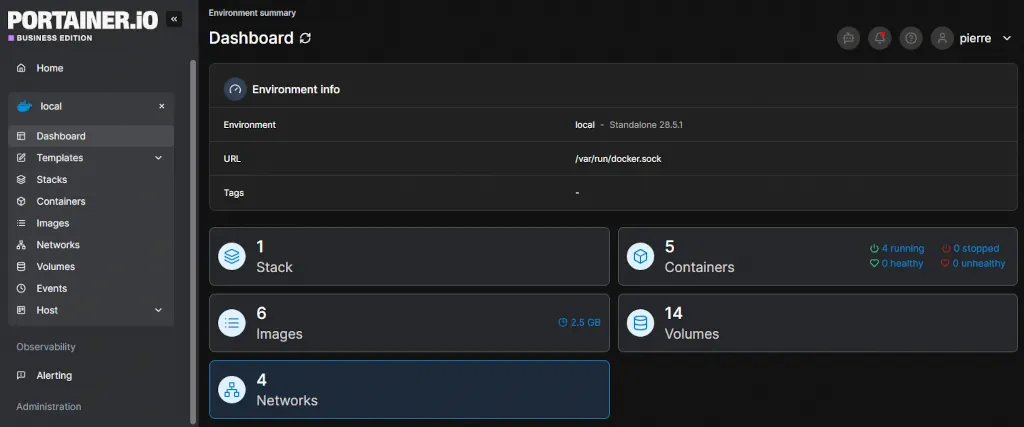
Lors de la première connexion, il sera demandé de définir un mot de passe administrateur, puis de choisir l’environnement Docker local à administrer. Une fois cette configuration initiale terminée, vous disposerez d’une interface complète pour gérer conteneurs, volumes, images et réseaux.
5. Installer n8n sur le VPS
Déployer n8n sur un VPS avec Docker et Portainer nécessite une attention particulière à la configuration : gestion des volumes pour la persistance des données, définition des variables d’environnement clés, et paramétrage des ports pour un accès fiable et sécurisé. Voici les grandes étapes, détaillées pour permettre une installation optimale.
5.1. Créer un réseau dédié
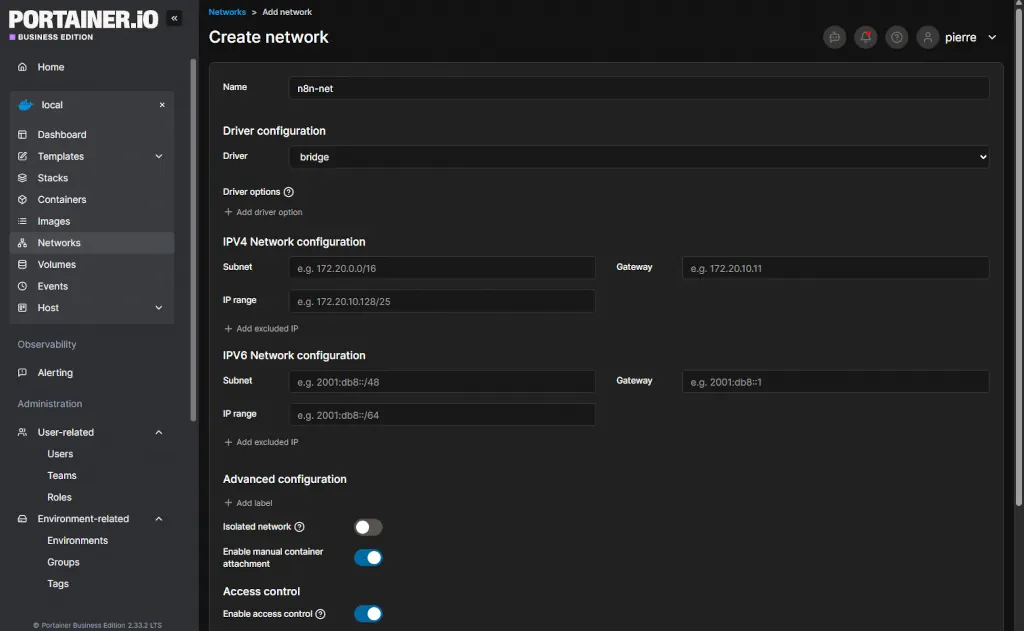
Dans Portainer, accédez à Networks > Add Network.
Nommez-le n8n-net et veillez à cocher “Enable manual container” si vous envisagez d’ajouter par la suite d’autres outils à ce réseau. Vous pouvez conserver toutes les autres options par défaut.
5.2. Préparer les volumes
Sous “Volumes”, créez un nouveau volume n8n-data, qui servira à stocker les fichiers de configuration internes de n8n. Indiquez simplement le nom “n8n-data”, laissez les autres options par défaut et validez.
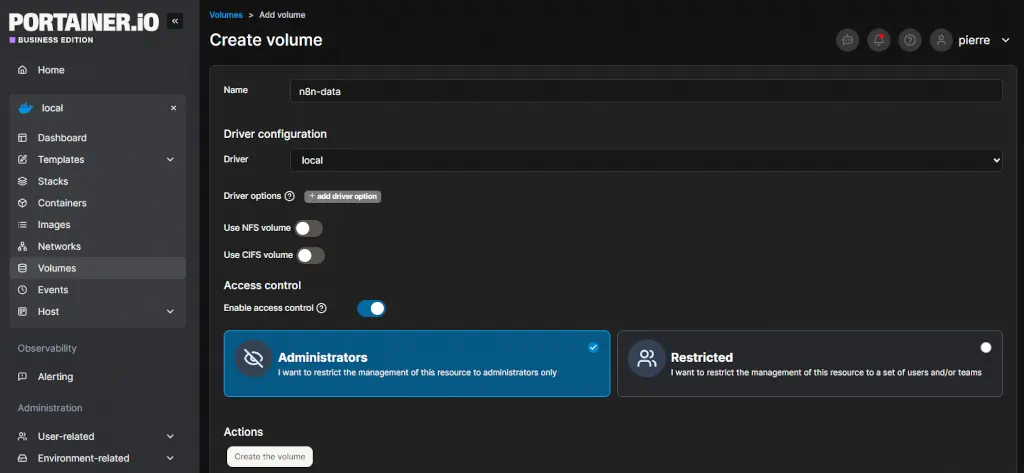
Répétez l’opération pour le volume postgresql-data, qui sera lié à la base de données PostgreSQL.
5.3. Déployer le stack n8n
Rendez-vous dans “Stacks” et créez un nouveau stack, que vous nommerez par exemple n8n.

Voici un exemple minimaliste, intégrant n8n et PostgreSQL, à coller dans l’éditeur :
version: '3.8'
services:
  n8n:
    image: n8nio/n8n
    ports:
      - "5678:5678"
    environment:
      - N8N_BASIC_AUTH_ACTIVE=true
      - N8N_BASIC_AUTH_USER=administrateur
      - N8N_BASIC_AUTH_PASSWORD=motdepassefort
      - DB_TYPE=postgresdb
      - DB_POSTGRESDB_HOST=db
      - DB_POSTGRESDB_PORT=5432
      - DB_POSTGRESDB_DATABASE=n8n
      - DB_POSTGRESDB_USER=n8n
      - DB_POSTGRESDB_PASSWORD=motdepassefort
      - NODE_FUNCTION_ALLOW_EXTERNAL=axios,qs
      - N8N_SECURE_COOKIE=false
      - N8N_PROTOCOL=https
      - N8N_HOST=auto.pierre-gaillard.work
      - N8N_WEBHOOK_URL=https://auto.pierre-gaillard.work/
      - N8N_WEBHOOK_TUNNEL_URL=https://auto.pierre-gaillard.work/
      - GENERIC_TIMEZONE=Europe/Paris
    volumes:
      - ./n8n_data:/home/node/.n8n
      - ./n8n_files:/files
    depends_on:
      - db
    restart: unless-stopped
  db:
    image: postgres:12
    volumes:
      - ./postgresql:/var/lib/postgresql/data
    environment:
      - POSTGRES_USER=n8n
      - POSTGRES_PASSWORD=motdepassefort
      - POSTGRES_DB=n8n
    restart: unless-stopped
Veillez à remplacer les informations d'identification ainsi que les informations relatives au domaine.
Vous pouvez laisser les autres options par défaut et déployer votre stack.
Notes concernant les informations relatives au domaine :
- Dans cet exemple, j’ai choisi pour l’occasion d’acquérir le nom de domaine
pierre-gaillard.workchez Cloudflare, à un tarif très compétitif de 5,18€ pour un an. Mais vous pouvez tout à fait utiliser un domaine que vous possédez déjà ou en réserver un chez un autre registrar. - Depuis peu, le domaine racine
pierre-gaillard.workest utilisé pour présenter mon offre d’automatisations n8n sur mesure : PG Work. - J’ai choisi le sous-domaine “auto” pour identifier mon instance n8n, mais rien ne vous empêche d’en choisir un autre.
- Ces informations ne seront pas suffisantes pour finaliser la configuration, cela sera réalisé à l’étape suivante.
5.4. Vérifications
Une fois le stack déployé, vérifiez que vous parvenez à accéder à n8n via l’URL http://adresse_ip_du_vps:5678. Si tout se passe bien, vous devriez voir apparaître l’écran d’initialisation de l’application permettant de créer le compte administrateur de votre instance.
Vous pouvez dès maintenant effectuer cette procédure en suivant les étapes indiquées. Pour rappel, une fois le tunnel Cloudflare mis en place, il sera préférable de vous connecter via l’URL correspondante. Dans mon cas, il s’agit de https://auto.pierre-gaillard.work.
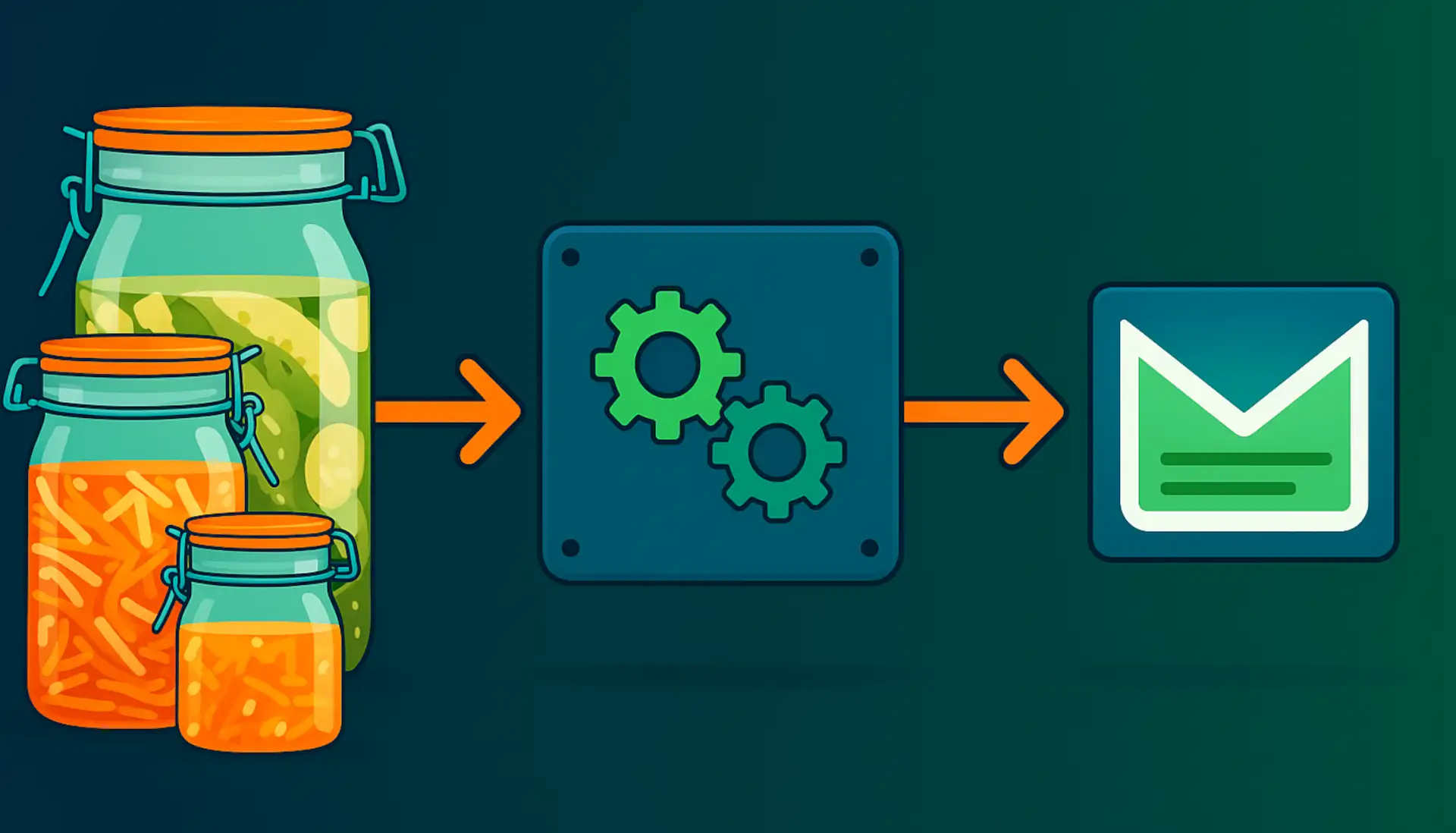
L’objet de cet article n’est pas de vous expliquer le fonctionnement de n8n dans le détail, mais je publierai régulièrement des tutoriels complémentaires, comme celui expliquant la création d’un workflow pour le suivi de préparations fermentées et que je vous invite à découvrir.
6. Configurer le domaine et le tunnel Cloudflare
Une fois que n8n fonctionne correctement et qu’il est accessible via l’adresse IP du VPS (ex. http://adresse_ip_du_vps:5678), il est temps de le rendre disponible sous un domaine sécurisé, facile à retenir et accessible en HTTPS sans ouvrir de ports supplémentaires.
Pour cela, Cloudflare et son service Tunnel (propulsé par cloudflared) offrent une méthode simple, gratuite et ultra‑sécurisée pour relier un sous‑domaine à votre instance VPS, tout en masquant votre adresse IP publique.
6.1. Achat et gestion du domaine
Si vous ne disposez pas d’un domaine personnel, commencez par en enregistrer un auprès du registrar (bureau d’enregistrement) de votre choix (Infomaniak, PlanetHoster, Google Domains…). En ce qui me concerne, j’ai choisi la simplicité en optant pour l’achat de mon nom de domaine chez Cloudflare, d’autant que les domaines y sont proposés à prix coûtant.
Une fois le domaine acquis, ajoutez‑le si nécessaire à votre compte Cloudflare afin de bénéficier de la gestion DNS et du certificat SSL automatique.
L’ajout se fait depuis le tableau de bord Cloudflare :
- Cliquez sur “Intégrer un domaine” (interface en français), puis indiquez votre domaine (par ex. :
pierre-gaillard.work) et validez. - Choisissez le plan de votre choix (le plan gratuit sera suffisant).
- Puis, si nécessaire, mettez à jour les serveurs DNS de votre domaine pour qu’ils pointent vers ceux de Cloudflare.
Une fois la propagation DNS effectuée (souvent en moins d’une heure), Cloudflare deviendra votre gestionnaire DNS.
6.2. Création du Cloudflare Tunnel depuis le VPS
Le tunnel est ce qui permettra à votre serveur Debian de communiquer de manière sécurisée avec l’infrastructure Cloudflare, sans ouvrir aucun port.
Sur le VPS, installez l’agent cloudflared :
apt install curl -y
curl -fsSL https://pkg.cloudflare.com/install.sh | bash
apt install cloudflared -y
Lorsque le paquet est installé, exécutez simplement la commande de connexion initiale :
cloudflared tunnel login
Le lien affiché vous redirigera vers Cloudflare où vous confirmerez le compte et le domaine à associer. Une fois authentifié, cloudflared disposera d’un certificat lié à votre compte et apparaîtra comme “connecteur” disponible dans le tableau de bord.
6.3. Configuration du tunnel via le tableau de bord Cloudflare
Pour commencer, connectez-vous à votre tableau de bord Zero Trust : https://one.dash.cloudflare.com/.
Dans le menu de gauche, allez dans Réseaux > Tunnels, puis cliquez sur “Créer un tunnel”.

Dans cet exemple, mes propres tunnels sont déjà créés :
- serveur-pgconcept correspond à mon ancien serveur domestique.
- Infomaniak correspond à mon VPS récemment acquis.
Sélectionnez “Cloudflared” en tant que type de tunnel.
Donnez un nom à votre tunnel (ex. n8n-tunnel), puis enregistrez.
Dans l’écran suivant, copiez la commande permettant de créer le service qui exécutera automatiquement le tunnel à chaque redémarrage de votre VPS, puis collez-la dans le terminal et exécutez-la.
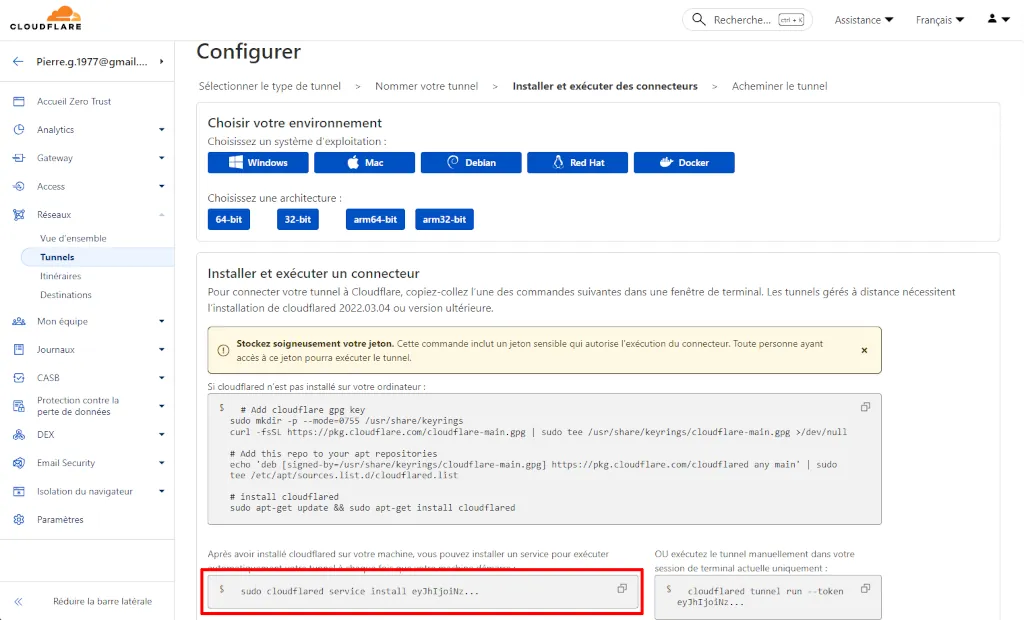
Une fois l’opération terminée, votre tunnel apparaît avec le statut “Sain” dans la liste des tunnels.
6.3. Configuration de l’accès via un sous-domaine
Toujours depuis le tableau de bord, cliquez sur le tunnel que vous venez de créer, puis sur “Modifier”.
Rendez-vous alors dans l’onglet “Itinéraires d’application publiée” et cliquez sur “Ajouter un itinéraire d’application publiée”.
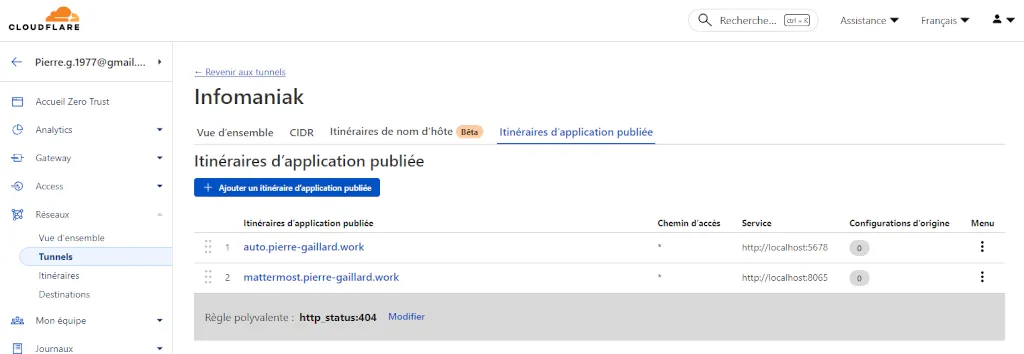
Dans l’écran suivant, renseignez un sous-domaine, par exemple n8n et votre domaine. Notez toutefois que, si votre tunnel n’est destiné qu’à n8n et aucun autre service, le sous-domaine n’est pas obligatoire. Notez aussi qu’il est possible de définir un chemin d’accès plutôt qu’un sous-domaine.
Choisissez ensuite HTTP comme type de service et localhost:5678 comme URL, puis enregistrez.
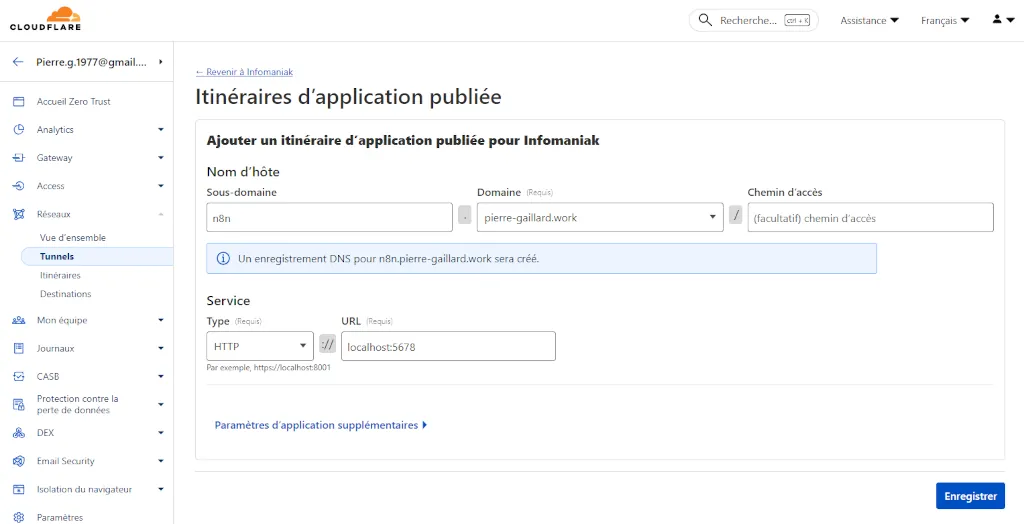
Cloudflare se charge alors immédiatement de créer l’entrée DNS correspondante et d’activer le proxy HTTPS.
Vous pouvez dès à présent accéder en HTTPS à votre instance n8n ! Pour cela, saisissez https://n8n.votre_domaine.fr dans la barre d’adresse de votre navigateur. Dans mon cas, comme vu plus tôt, l’URL est https://auto.pierre-gaillard.work.
6.4. Avantages de la méthode
Votre instance n8n est désormais sécurisée avec un certificat SSL Cloudflare valide, sans aucune modification côté serveur. Le tunnel maintient une connexion sortante sécurisée vers l’infrastructure Cloudflare, ce qui évite d’ouvrir les ports 80/443 sur le VPS.
Les avantages principaux sont :
- Aucun port ouvert : sécurité renforcée.
- SSL automatique : certificat géré par Cloudflare.
- Masquage de l’adresse IP : seul le domaine est exposé publiquement.
- Gestion intuitive : tout se fait depuis l’interface graphique, sans manipulation de fichiers.
7. Sécuriser n8n et définir l’URL de callback
Une fois votre domaine configuré via Cloudflare Tunnel et que n8n est accessible en HTTPS, il est essentiel de mettre à jour sa configuration interne afin de garantir un fonctionnement sécurisé des connexions sortantes, notamment pour les intégrations nécessitant une authentification OAuth (au premier rang desquelles les API Google, Notion, Slack ou Microsoft).
7.1. Pourquoi configurer l’URL de callback
Les services utilisant OAuth 2.0, comme Google API, doivent pouvoir rediriger l’utilisateur vers votre instance n8n après autorisation. Cette redirection s’effectue via une URL de callback, que n8n communique automatiquement au service tiers pour valider l’authentification.
Si cette URL ne correspond pas exactement à celle configurée côté provider (Google, par exemple), l’authentification échoue.
Le paramétrage du domaine HTTPS final (celui du tunnel Cloudflare, ex. : https://auto.pierre-gaillard.work) dans les variables d’environnement de n8n permet de générer correctement cette URL.
Dans l’interface Google Cloud Console, le champ de redirection doit ressembler à :
https://auto.pierre-gaillard.work/rest/oauth2-credential/callback
Ce chemin est identique pour tous les services OAuth 2 gérés par n8n.
7.2. Mise à jour des variables d’environnement dans Portainer
Ouvrez votre conteneur n8n dans Portainer, puis rendez-vous dans l’onglet Editor ou Env Vars (selon votre configuration).
Actualisez les variables suivantes avec votre domaine Cloudflare :
N8N_HOST=n8n.votre_domaine.frWEBHOOK_URL=https://n8n.votre_domaine.fr/
Pour cela, ouvrez le conteneur n8n puis cliquez sur “Duplicate/Edit”.
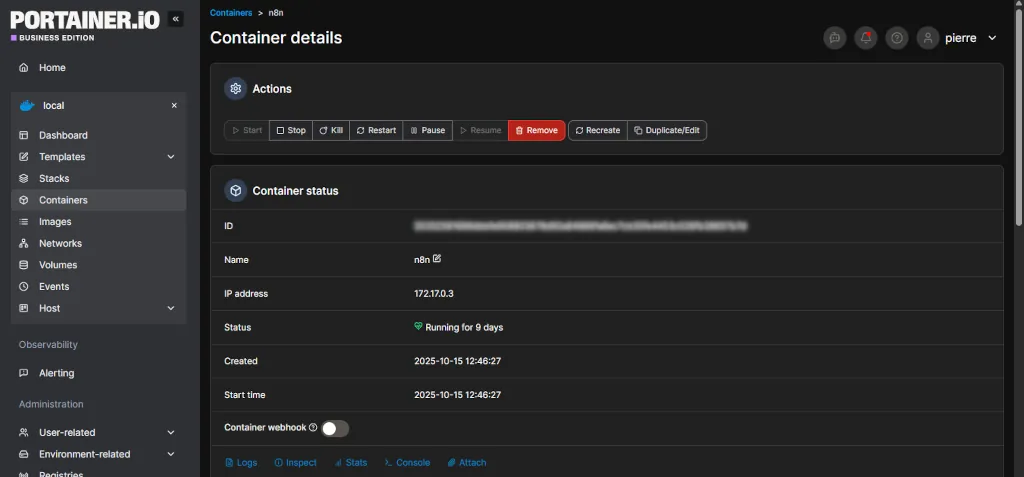
Descendez alors jusqu’à “Advanced container settings” et cliquez sur l’onglet “Env” et modifiez les variables nécessaires.
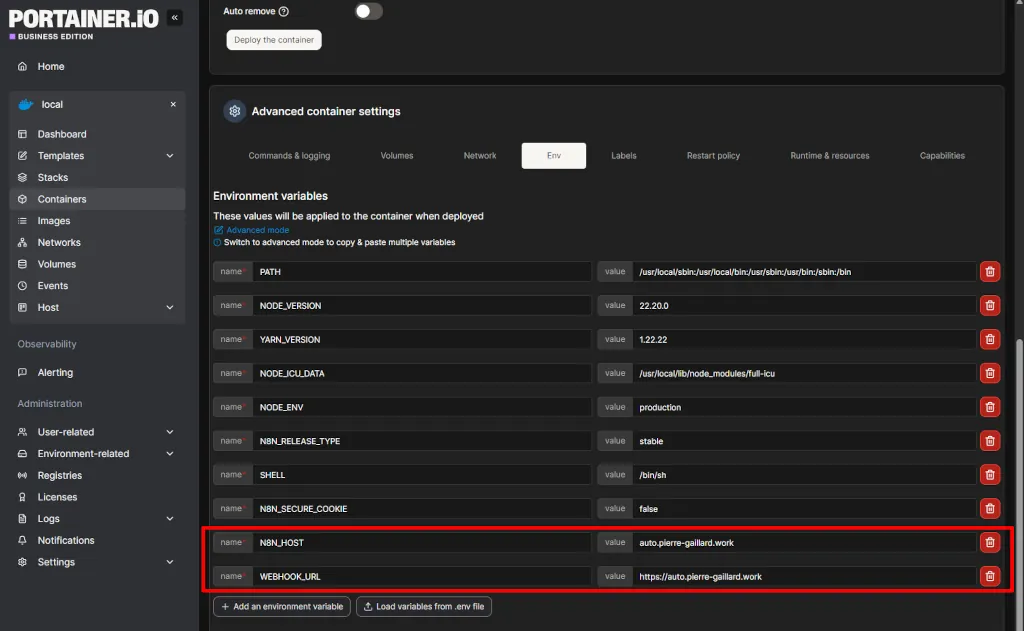
Ensuite, redémarrez le conteneur (bouton “Deploy the container”) pour appliquer les modifications. Ces ajustements garantissent que tous les webhooks et URLs générés par n8n pointent vers votre domaine sécurisé et non plus vers l’adresse IP du VPS.
7.3. Intégration d’API
Vous êtes fin prêt pour utiliser votre instance n8n de façon totalement sécurisée ! Amusez-vous à imaginer des workflows répondant à vos besoin, découvrez les différents nœuds proposés par cet outil…
Si vous souhaitez utiliser des API de Google faisant appel à OAuth 2, il vous sera nécessaire de créer des identifiants via votre Google Cloud Console. Ce n’est pas l’objet de cet article, je vous invite donc à consulter la documentation officielle de Google, je considérerai dans la suite de ce chapitre que vos identifiants sont bien créés.
Imaginons que vous souhaitiez intégrer des opérations sur des Google Sheets dans vos workflows n8n. Il vous faudra alors créer un credential “Google Sheets OAuth2 API” comme ci-dessous :
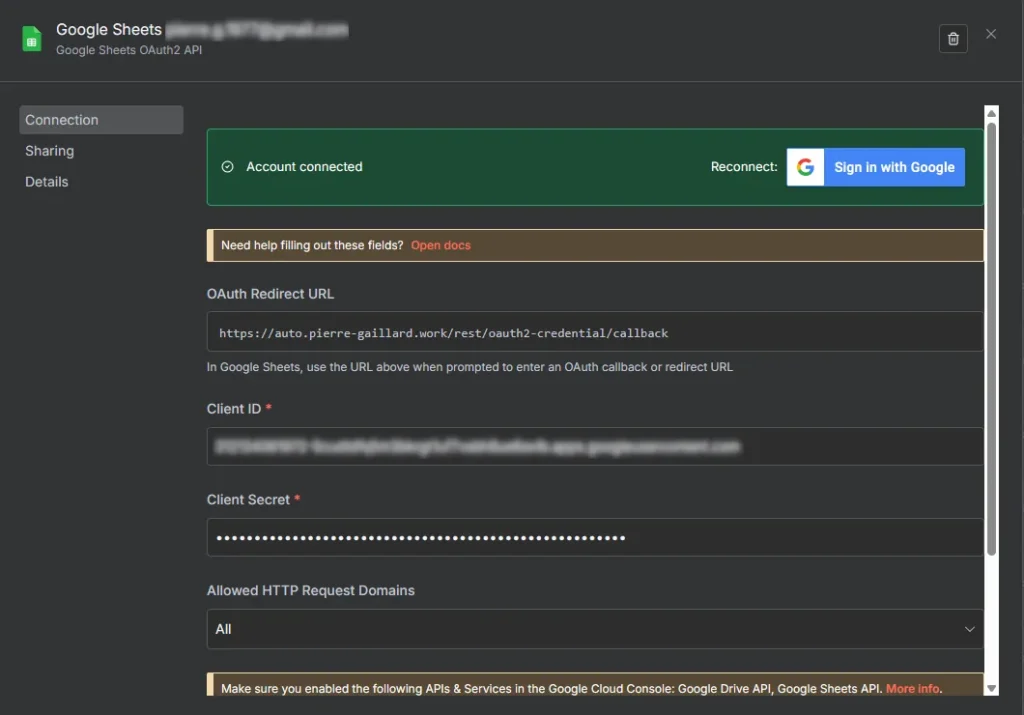
Notez que l’URL de redirection OAuth (ici https://auto.pierre-gaillard.work/rest/oauth2-credential/callback) est pré-renseignée et non modifiable. C’est pour cette raison qu’il était nécessaire de définir cette URL de callback dans les variables d’environnement du conteneur n8n. Vous devrez en revanche saisir l’id client et la clé secrète.
Conclusion
Déployer n8n sur un VPS est une procédure assez technique mais qui permet de profiter d’un environnement entièrement personnalisé, sécurisé et automatisable à volonté. Ce projet démontre qu’avec un peu de méthode, il est possible de créer une infrastructure stable et performante pour centraliser vos automatisations professionnelles.
Créer votre propre environnement avec n8n vous semble complexe ou trop chronophage ? J’ai récemment lancé PG Work – Automatisations n8n sur mesure. De l’installation de votre propre VPS à la création de vos premières automatisations en passant par la mise en place des composants essentiels, je peux prendre en charge tout le processus. Je peux également vous accompagner en visio si vous souhaitez créer vos propres workflows.










Wow ! Un travail remarquable que vous avez détaillé avec brio, le rendant accessible même à un non professionnel tel que moi ! En tous cas, vous m’avez donné envie d’essayer, merci beaucoup ! 🙂
Bonjour Jérôme,
Vraiment ravi que vous ayez apprécié ! N’hésitez surtout pas à m’indiquer vos éventuels points de blocage si vous décidez de suivre ce tuto, je vous répondrai avec plaisir.
Bonnes automatisations !